こんにちは、のざっぺです。
今回は、日々のちょっとした面倒を生成AIで解決する小ワザをご紹介します。
皆さんは、画像内のテキストや、PDFのスライド画像などをテキスト化したい時、どうしていますか?まさか気合で手打ちしていませんよね。
自作のPythonプログラムを組んで「Ctrl + Shift + Sでスクショ→即座にクリップボードへコピー」というような専用の自動化ツールを作るのもロマンがあって最高ですが、単発でサクッとテキストを抜き出したい時や、出先でスマホから操作したい時は、Geminiにそのまま投げるのが圧倒的に手軽です。
今回は、Geminiを使って画像から文字起こし(OCR)をする具体的な手順と、より便利に使うためのコツを解説します。
Geminiで文字起こしをする手順
操作は非常にシンプルで、1分もあれば完了します。
- 抽出したい画像を準備する
文字起こししたい画面のスクリーンショットを撮るか、写真を用意します。 - Geminiに画像をアップロードする
Geminiのチャット入力欄にある「+」マーク(または画像アイコン)をクリックし、準備した画像をアップロードします。 - プロンプト(指示)を入力して送信する
画像と一緒に、以下のようなシンプルなメッセージを添えて送信します。
・「この画像内の文字をすべて書き起こして」
・「画像の中のテキストを抽出して、箇条書きでまとめて」 - 結果をコピーする
数秒でGeminiがテキストを抽出してくれます。あとは回答の下にあるコピーボタンを押して、メモ帳などに貼り付けるだけです。
実際にやってみた
試しにこちらの画像の文字を書き起こしてみました。
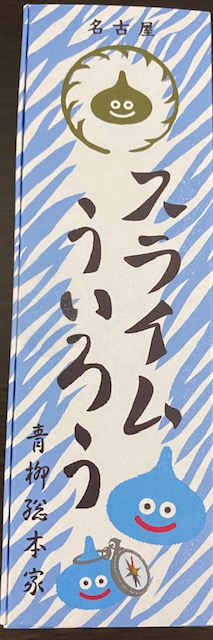
Geminiの回答はこちら
Gemini回答
画像に書かれている文字を読み取りました。以下の通りです。
名古屋 (上部)
スライムういろう (中央・大きな文字)
青柳総本家 (左下)
名古屋名物「青柳ういろう」の青柳総本家と、『ドラゴンクエスト』がコラボレーションした商品のパッケージですね。
名古屋 (上部)
スライムういろう (中央・大きな文字)
青柳総本家 (左下)
名古屋名物「青柳ういろう」の青柳総本家と、『ドラゴンクエスト』がコラボレーションした商品のパッケージですね。
Geminiに文字起こしを頼む3つのメリット
専用のOCRソフトを使わずに、あえてGeminiを使うメリットは以下の通りです。
- とにかく精度が高い(日本語もバッチリ)
手書きの少しクセのある文字や、画質の粗いスクショでも、かなりの精度で日本語を読み取ってくれます。 - レイアウトや文脈を理解してくれる
ただ文字を羅列するだけでなく、表組みの画像であれば「マークダウンの表形式にして」と指示すれば、綺麗な表のままテキスト化してくれます。 - そのまま「次の指示」が出せる
ここがAI最大の強みです。文字起こしをした直後に「この文章を英語に翻訳して」「この内容を3行で要約して」と、シームレスに次の作業へ繋げることができます。
どんな時に便利?活用シーン
- 勉強のノート作成
資格勉強中、参考書や講義スライドの図解をスクショしてテキスト化すれば、自分だけのまとめノートが爆速で完成します。 - エラー画面の調査
パソコンでエラーダイアログが出た際、コピペできないメッセージをスクショして「このエラーの原因と解決策を教えて」と聞けば、文字起こしとトラブルシューティングが同時に完了します。
注意点
- 個人情報がのっている画像
個人情報や機密性の高い情報を読み取るのはやめましょう。
住所、氏名、電話番号、社外秘のプロジェクト資料などをアップロードすると、それが意図しない形でAIの学習データに含まれてしまうリスクがゼロではありません。
まとめ
画像からの文字起こしは、Geminiのマルチモーダル機能(画像とテキストを同時に処理する能力)を最も手軽に実感できる使い方のひとつです。
日々の業務の効率化や、スキマ時間の学習にめちゃくちゃ役立つので、ぜひ今日から試してみてください!
最後までお読みいただきありがとうございます。
